
Tutoriel Photoshop: Pour une police scratché
 |
Créez un nouveau document sur fond blanc et tapez votre texte en noir sur un nouveau calque. Choisissez une police grasse (style impact)
|
 |
Ensuite allez dans le menu calque, pixellisation et enfin texte |
Ouvrez ensuite le menu filtre, contour effet pointilliste
Vous devez obtenir le même résultat que ci-dessous
|
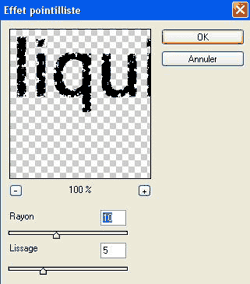 |
A l'aide de la baguette magique, faites une sélection de votre texte. Cliquez dans le noir de chaque caractère en restant appuyé sur Maj. (Maj. pour effectuer plusieurs sélections |
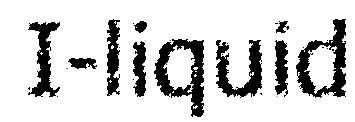 |
Créez ensuite un nouveau calque puis allez dans le menu edition remplir avec couleur premier plan (noir ici) opacité 100% mode normal puis ok. |
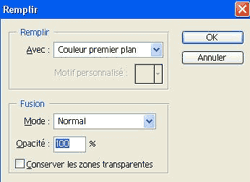 |
Supprimez votre premier calque texte et, avec l'outil lasso magnétique, créez une sélection comparable à celle ci-dessous |
 |
Faites un "couper coller" de la sélection (clique droit sur la sélection et calque par couper )
Décalez le calque de 1 pixel en bas et 1 pixel à gauche pour cela utilisez les touches du clavier. Vous devez finalement obtenir ceci : |
 |
Voici le résultat auquel on peut arriver facilement : |
 |