
Tutoriel Photoshop: Barre pour utilisateur
|
Je vous propose de réaliser une mini bannière à inclure dans vos signatures.
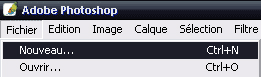
L'idée n'est pas de moi vous avez sans doute déjà vu ce genre de barre dans tout un tas de forums, là j'ai repris un tuto en anglais et je l'ai remanié à ma sauce. Étape 1 : Créez un nouveau document de dimension 352*21 |
|
|
Étape 2 : Sélectionnez l'outil dégradé dans la barre d'outils Photoshop
|


|
|
Étape 3 : Sélectionnez en couleur de premier plan du rouge et en couleur d'arrière plan du jaune ensuite effectuez le dégradé de la façon suivante :
|

|
|
Étape 4 : Il va nous falloir un motif pour réaliser une incrustation sur notre dégradé.
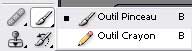
Refaites l'étape 1 mais cette fois ci avec un document de dimension 6*6. Étape 5 : Zoomez au maximum (1 600%). Étape 6 : Sélectionnez l'outil crayon de la barre d'outils Photoshop. |
|
|
Étape 7 : Réalisez le schéma suivant :
|

|
|
Étape 8 : Une fois celui-ci réalisé allez dans le menu : Édition > Utiliser comme motif, assignez lui un nom et faites "OK".
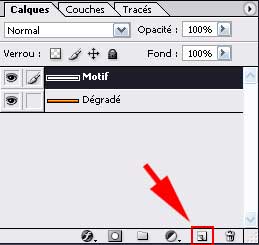
Étape 9 : Voila votre motif est prêt à être utilisé. Étape 10 : Créez un nouveau calque et appelez le motif. |
|
|
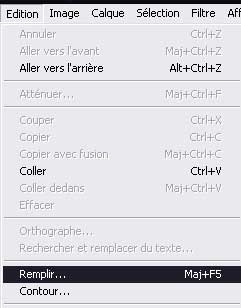
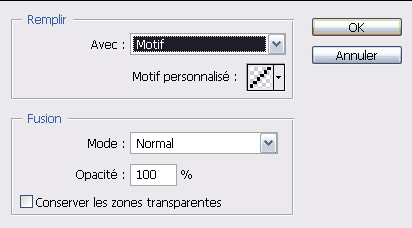
Étape 11 : Allez dans le menu : Édition > Remplir
|
|
|
Étape 12 : Sélectionnez dans l'onglet
Remplir avec
,
Motif
Et sélectionnez ensuite le motif que vous venez de créer. |
|
|
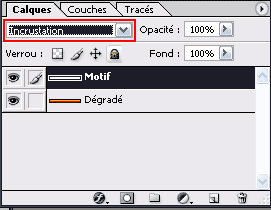
Étape 13 : Dans la palette des calques passez le calque
Motif
en mode
Incrustation |
|
|
Étape 14 : Vous devriez obtenir quelque chose de semblable à ceci :
|

|
|
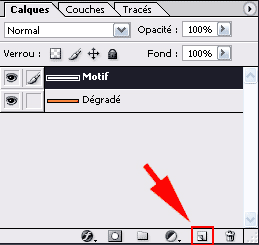
Étape 15 : Créez un nouveau un calque
|
|
|
Étape 16 : Sélectionnez l'outil
texte
symbolisé par un
T
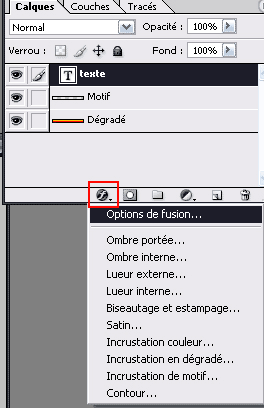
et écrivez TUTORIEL avec une couleur blanche. Positionnez le texte de préférence sur la droite du document Étape 17 : Sur la palette des calques cliquez sur l'icône "Options de fusion ". |
|
|
et sélectionnez
Contour
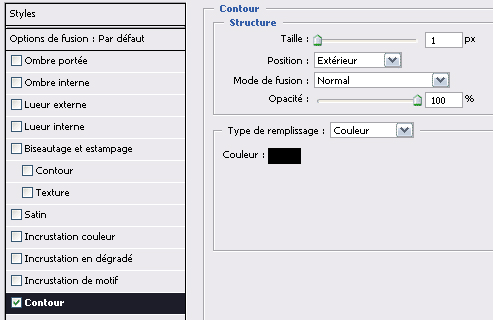
Étape 18 : Vous voila sur les options de contour de votre texte effectuez les modifications suivantes : |
|
|
Étape 19 : Le résultat devrait être celui-ci :
|

|
|
Étape 20 : Je vous propose maintenant d'insérer sur un nouveau calque que vous appellerez
Logo
, un logo de votre choix (ici le logo de Photoshop CS 2.0)
Essayez de le placer comme suit : |

|
|
Étape 21 : Créez encore un nouveau calque et nommez-le
Ellipse
Étape 22 : Sélectionnez l'outil de sélection ellipse |

|
|
Et tracez de la façon suivante une ellipse sur le haut du document
|

|
|
Étape 23 : Remplissez cette ellipse avec une couleur blanche
alt+Backspace
|

|
|
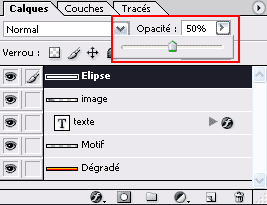
Étape 24 : Réglez l'opacité de ce calque à 50 % comme sur l'image suivante :
|
|
|
VOILA si vous avez bien suivi ce tutoriel vous devriez obtenir un résultat similaire à celui-ci :
|

|
|
Il s'agissait bien évidemment d'un exemple, libre cours à votre imagination !
un exemple personnel : |
|
Exemples personnels (Cliquez ici)
|
|
Ce tutoriel à été créé par Danone, un très grand merci à lui,
Si vous voulez le remercier ou donner votre avis sur ce tuto, rendez-vous sur le forum sur ce topic : /forum/viewtopic.php?t=477 |